2026.06.11 기준
시작
Jira | AI 시대의 프로젝트 관리 | Atlassian
Jira | AI 시대의 프로젝트 관리 | Atlassian
모든 도구, 하나의 컬렉션 Jira, Confluence, Loom 및 Rovo를 하나의 컬렉션에 모아 프로젝트, 지식, 동영상 커뮤니케이션 및 AI 기반 인사이트를 통합하세요.
www.atlassian.com

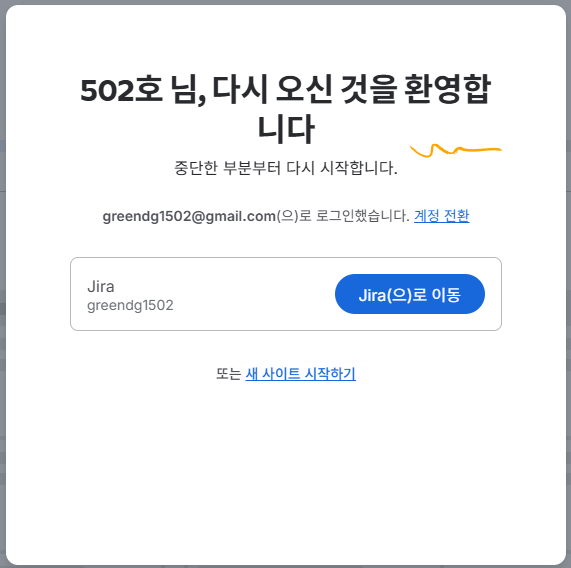
계정 만들기
내 작업 공간(사이트) 주소 만들기
사이트 이름은 영문/숫자/_ 로 구성
예: greenart_502 이름의 사이트 이름을 만들면 https://greenart_502.atlassian.net 이 사이트 주소가 된다.
스페이스 이름 지정
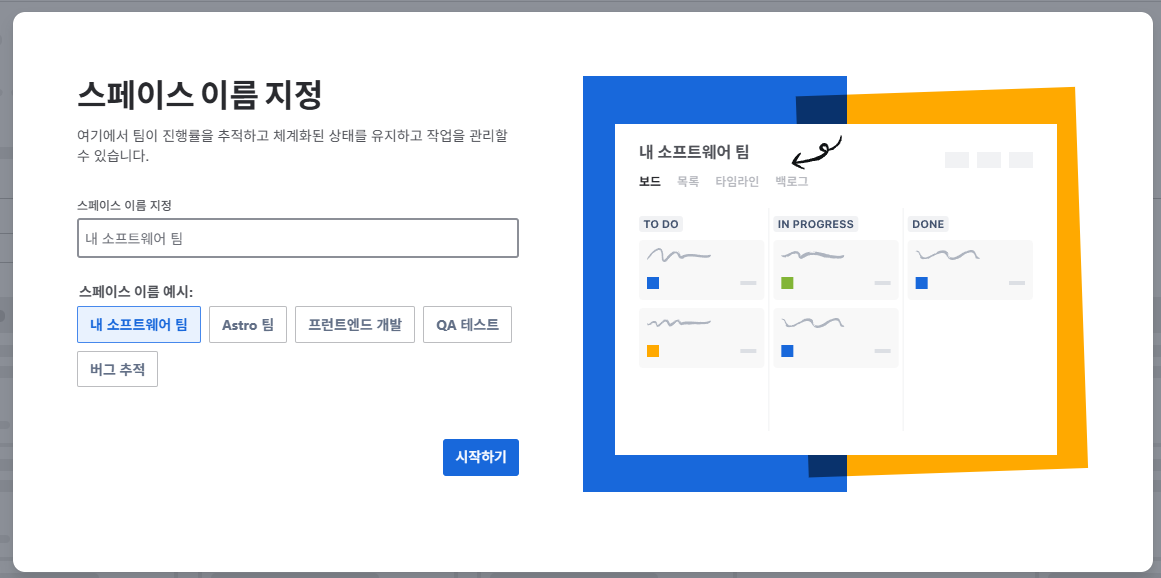
Jira가 건물이면 스페이스는 우리 팀만 들어가서 쓸 수 있는 방입니다.
어떤 유형의 업무가 필요하십니까?
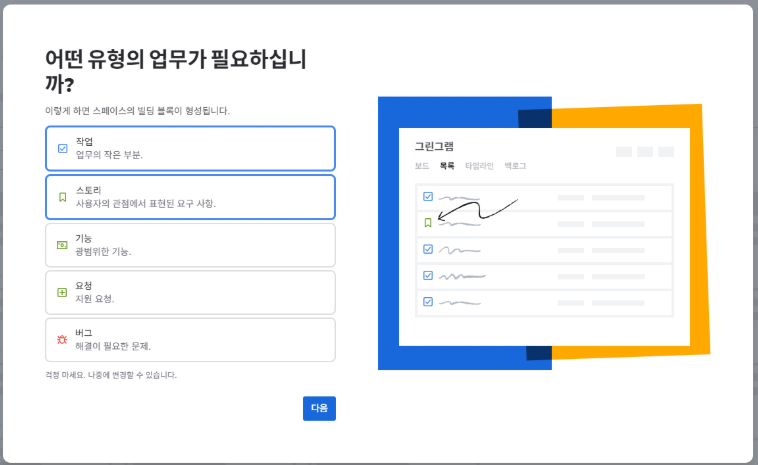
작업, 스토리, 기능, 버그 모두 체크(선택)하고 [다음] 클릭
② 작업(Task) = "개발자가 실제로 해야 하는 기술적인 일"
- 비유: "주문 DB 테이블 설계하기", "Kafka 결제 완료 이벤트 발행 로직 구현하기", "Docker로 주문 서비스 컨테이너 만들기"
② 스토리 (Story) = "사용자 입장에서 필요한 세부 기능"
- 비유: "사용자는 장바구니에서 [결제] 버튼을 눌러 주문을 완료할 수 있다."
③ 기능 (Epic) = "가장 큰 단위 (마이크로서비스 그 자체)"
- 비유: "주문 서비스 구축하기", "회원 서비스 구축하기"
④ 버그 (Bug) = "고쳐야 할 문제"
- 비유: "주문은 성공했는데 결제 서비스로 데이터가 안 넘어가요!"
업무를 어떻게 추적합니까?
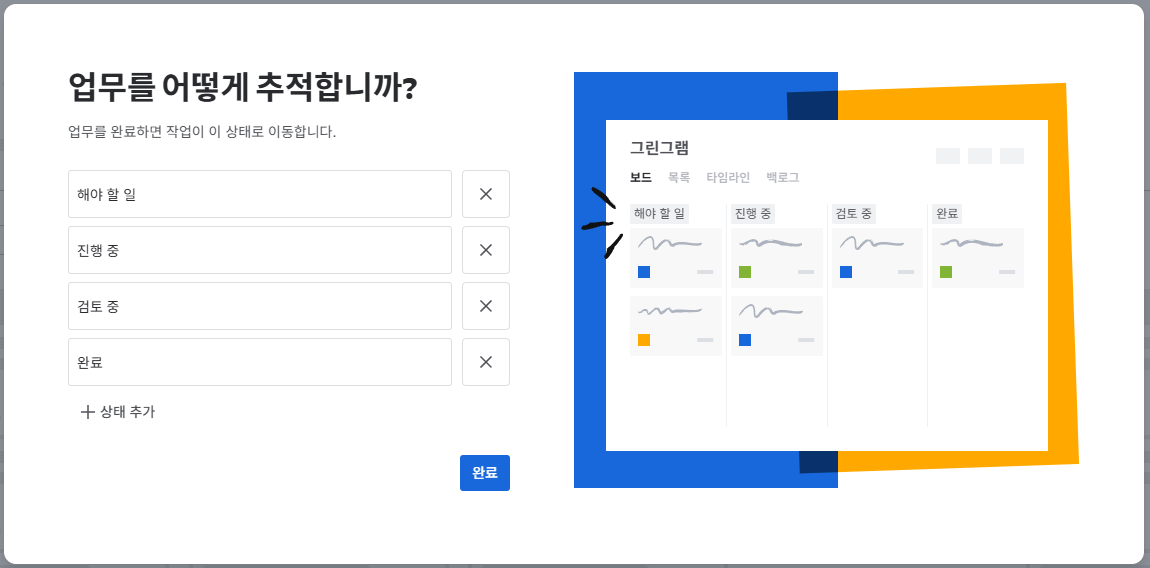
- 해야 할 일 (To Do): 오늘 만들 마이크로서비스 기능이나 인프라 작업 목록입니다.
- 진행 중 (In Progress): 지금 열심히 코드를 짜고 있는 상태입니다.
- 검토 중 (In Review / Code Review): (★가장 중요) * MSA에서는 내가 만든 서비스(예: 주문 서비스)가 다른 사람의 서비스(예: 결제 서비스)와 통신이 잘 되는지, 코드에 문제는 없는지 동료나 강사님에게 검사(코드 리뷰 및 테스트)를 받는 칸입니다.
- 훈련생들이 "코드 다 짰어요! 한번 봐주세요!" 하고 포스트잇을 여기에 올려두는 거죠.
- 완료 (Done): 검사까지 무사히 통과해서 실제 시스템에 완벽하게 반영된 상태입니다.
디폴트 상태에서 [완료] 버튼 클릭
이미 생성된 스페이스 선택
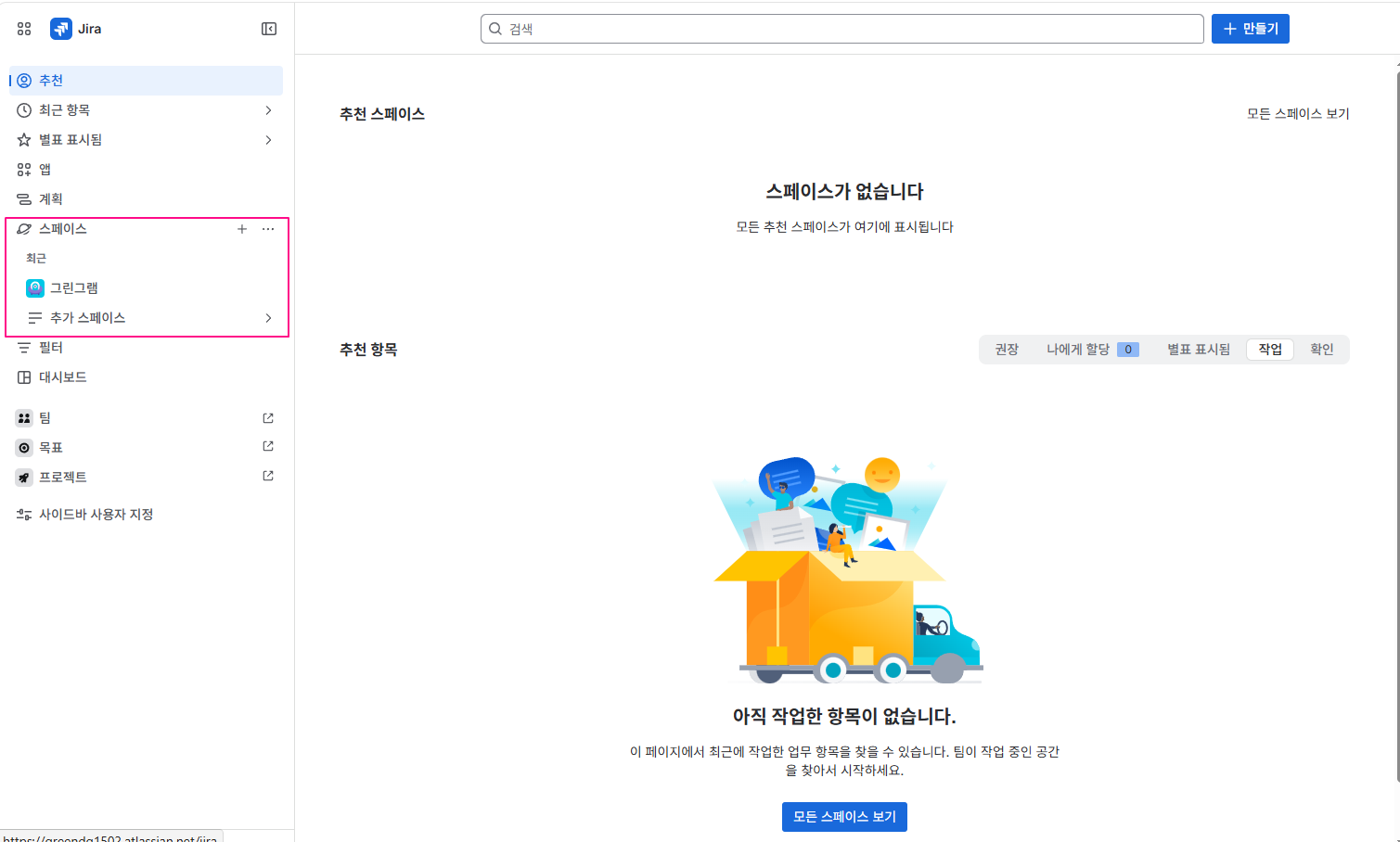
스페이스 화면
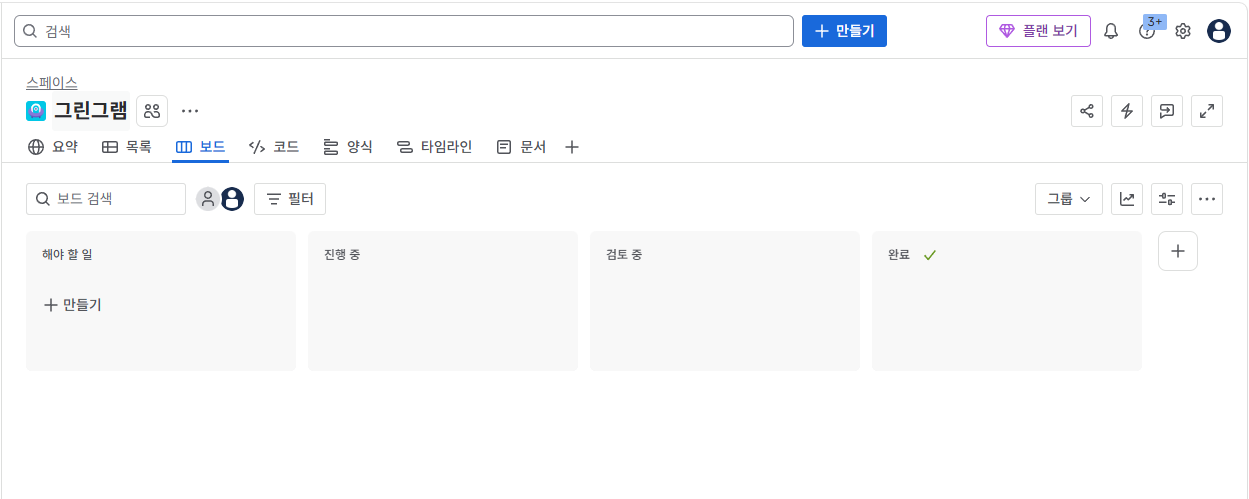
포스트잇 만들기
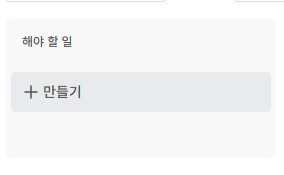
1. 내용 작성법
업무의 제목을 작성한다. 너무 길게 작성하기 보다는 [누가/어디서] + [무엇을 한다] 형태로 직관적으로 작성하는 것을 추천
추천 예시:
- [주문서비스] 카프카 이벤트 발행 로직 구현
- [회원서비스] 스프링 부트 4.x 프로젝트 초기 설정
- [인프라] 도커 컴포즈로 MariaDB 띄우기
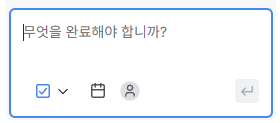
2. 하단 버튼 역할 (왼쪽부터 순서대로)
① 파란색 체크박스 (☑ ∨) : 포스트잇 종류 고르기
- 역할: 아까 우리가 골랐던 포스트잇의 성격(유형)을 선택하는 버튼입니다.
- 설명: 클릭하면 [기능, 스토리, 작업, 버그] 목록이 쪼르륵 나옵니다. 지금 하려는 일이 일반적인 개발 코딩이라면 작업(Task)을, 에러를 고치는 일이라면 버그(Bug)를 선택하면 됩니다.
② 달력 모양 (📅) : 마감일 정하기
- 역할: "이 일은 언제까지 끝내야 해요"라고 날짜(기한)를 표시하는 버튼입니다.
- 설명: 클릭하면 달력이 뜹니다. 업무의 마감일이나 목표 날짜를 지정할 때 사용합니다. 날짜를 지정하면 포스트잇에 마감일이 표시됩니다.
③ 사람 모양 (👤) : 담당자 지정하기
- 역할: "이 포스트잇(일)은 누가 책임지고 할 것인가"를 정하는 버튼입니다.
- 설명: 클릭하면 이 스페이스에 가입된 인원들의 이름(이메일)이 뜹니다.
④ 맨 오른쪽 화살표 엔터 모양 (↵) : 포스트잇 붙이기 (만들기)
- 역할: 작성을 다 끝내고 칠판에 포스트잇을 쾅! 하고 붙이는 버튼입니다.
- 설명: 내용을 다 적고 이 버튼을 마우스로 누르거나, 키보드에서 엔터(Enter) 키를 치면 포스트잇이 [해야 할 일] 칸에 정식으로 등록됩니다.
포스트잇 이동
업무의 상태가 변경되면 포스트잇을 드래그 앤 드랍으로 이동시킨다.
'Tool > Communication' 카테고리의 다른 글
| Chrome 원격 데스크톱 - 원격 지원 (0) | 2025.04.17 |
|---|---|
| Chrome 원격 데스크톱 - 원격 액세스 (0) | 2025.04.17 |

